
Anúncios
El Asistente de Google es una herramienta poderosa que transforma la forma en que interactúas con tu dispositivo Android mediante comandos de voz.


La tecnología de asistentes virtuales ha revolucionado nuestra experiencia móvil, permitiéndonos realizar tareas complejas con simples instrucciones habladas. Desde enviar mensajes hasta controlar dispositivos inteligentes del hogar, el asistente de voz se ha convertido en un compañero indispensable para millones de usuarios.
Anúncios
En este artículo detallado, descubrirás paso a paso cómo activar y configurar el Asistente de Google en tu dispositivo Android, además de conocer trucos avanzados para aprovechar al máximo esta funcionalidad. Ya seas usuario novato o experimentado, encontrarás información valiosa para mejorar tu experiencia digital. 🚀
¿Qué es el Asistente de Google y por qué deberías usarlo?
El Asistente de Google es una inteligencia artificial conversacional desarrollada por Google que comprende lenguaje natural y ejecuta acciones en tu smartphone. A diferencia de los comandos rígidos del pasado, este asistente mantiene contexto de conversaciones y aprende de tus preferencias.
Anúncios
Funciona mediante procesamiento de lenguaje natural y aprendizaje automático, analizando tu voz, entendiendo la intención detrás de tus palabras y ejecutando la acción correspondiente. Su capacidad de integración con aplicaciones y servicios lo convierte en un centro de control vocal para tu vida digital.
Los beneficios de usar el asistente por voz incluyen mayor productividad, accesibilidad mejorada para personas con limitaciones físicas, y la posibilidad de multitarea mientras conduces, cocinas o realizas ejercicio. Es como tener un secretario personal disponible las 24 horas del día. 📱
Requisitos previos para activar el Asistente en Android
Antes de comenzar la configuración, verifica que tu dispositivo cumpla con algunos requisitos básicos. La mayoría de smartphones modernos son compatibles, pero es importante confirmarlo.
Tu teléfono debe tener Android 5.0 (Lollipop) o superior, aunque las funciones más avanzadas requieren Android 6.0 o versiones posteriores. Además, necesitas tener instalada la aplicación de Google actualizada, que generalmente viene preinstalada en dispositivos Android.
La memoria RAM disponible también influye en el rendimiento del asistente. Se recomienda al menos 1.5 GB de RAM libre para una experiencia fluida. Por último, necesitas una conexión a internet estable, ya que el procesamiento de voz ocurre principalmente en servidores de Google.
Verificación de compatibilidad del dispositivo
Para comprobar si tu dispositivo es compatible, dirígete a Ajustes > Acerca del teléfono > Versión de Android. Si tienes una versión compatible, el siguiente paso es asegurarte de que la app de Google esté actualizada visitando la Play Store.
Algunos fabricantes personalizan Android con sus propias interfaces, lo que puede cambiar ligeramente la ubicación de los menús. Samsung, Xiaomi, Huawei y otras marcas tienen rutas específicas que abordaremos más adelante.
Guía paso a paso: Activar el Asistente de Google
El proceso de activación es sencillo pero requiere atención a los detalles. Sigue estos pasos cuidadosamente para configurar correctamente tu asistente virtual. ⚙️
Primero, abre la aplicación de Google en tu dispositivo. Puedes encontrarla en el cajón de aplicaciones o buscarla en el buscador del teléfono. Una vez abierta, verás la barra de búsqueda característica de Google.
Toca tu foto de perfil o inicial en la esquina superior derecha de la pantalla. Esto abrirá un menú desplegable con varias opciones relacionadas con tu cuenta y configuraciones de Google.
Acceder a la configuración del Asistente
Dentro del menú, selecciona “Ajustes” y luego busca la opción “Asistente de Google”. Si no aparece directamente, puede estar bajo “Servicios de Google” o similar, dependiendo de tu versión de Android.
Una vez dentro de los ajustes del Asistente, verás diferentes pestañas o secciones. Busca la pestaña llamada “Asistente” o “General”, donde encontrarás el interruptor principal para activar o desactivar la función.
Activa el interruptor deslizándolo hacia la derecha. El sistema te pedirá algunos permisos necesarios, como acceso al micrófono, contactos, ubicación y calendario. Estos permisos permiten al asistente ofrecer respuestas personalizadas y ejecutar acciones en tu nombre.
Configuración del reconocimiento de voz “Ok Google”
El comando “Ok Google” te permite activar el asistente sin tocar el teléfono. Para habilitarlo, dirígete a Ajustes del Asistente > Voice Match o “Coincidencia de voz”.
Activa la opción “Hey Google” o “Ok Google”. El sistema te guiará a través de un proceso de entrenamiento vocal donde deberás repetir varias veces la frase de activación. Esto ayuda al asistente a reconocer tu voz específica y mejorar la precisión.
Durante el entrenamiento, habla con naturalidad en un ambiente tranquilo. Repite las frases exactamente como se muestran en pantalla. Si el proceso falla, intenta en un lugar más silencioso o ajusta el volumen de tu voz.

Cómo usar el Asistente de Google por voz efectivamente
Una vez activado, el verdadero poder del asistente se revela en su uso cotidiano. Conocer los comandos correctos marca la diferencia entre una herramienta útil y una experiencia transformadora. 🎯
Para invocar al asistente, simplemente di “Ok Google” o “Hey Google” cuando tu pantalla esté encendida. También puedes mantener presionado el botón de inicio o deslizar desde las esquinas inferiores en dispositivos con navegación por gestos.
La clave para obtener respuestas precisas es formular preguntas claras y específicas. En lugar de decir “clima”, prueba con “¿Qué tiempo hará mañana en Madrid?”. El asistente comprende contexto, así que puedes hacer preguntas de seguimiento como “¿Y el viernes?” sin repetir toda la información.
Comandos básicos que debes conocer
Los comandos esenciales incluyen funciones de comunicación, información y control del dispositivo. Estos son algunos ejemplos prácticos que puedes probar inmediatamente:
- Llamadas y mensajes: “Llama a mamá”, “Envía un mensaje de WhatsApp a Juan diciendo que llegaré tarde”
- Navegación: “Navega a casa”, “¿Cuánto tardaré en llegar al trabajo?”
- Alarmas y recordatorios: “Pon una alarma para las 7 de la mañana”, “Recuérdame comprar leche cuando llegue al supermercado”
- Información general: “¿Cuántos años tiene el presidente de Francia?”, “Define fotosíntesis”
- Control de multimedia: “Reproduce música relajante”, “Pausa el video”, “Sube el volumen al 50%”
Comandos avanzados para usuarios experimentados
Una vez domines lo básico, puedes explorar funcionalidades más sofisticadas que aprovechan la integración profunda del asistente con el ecosistema Android y servicios de Google.
Puedes encadenar múltiples acciones en un solo comando: “Ok Google, pon una alarma para las 6 AM y recuérdame revisar el correo cuando suene”. El asistente ejecutará ambas instrucciones secuencialmente.
La función de rutinas personalizadas permite crear automatizaciones complejas. Por ejemplo, puedes configurar que al decir “Buenos días”, el asistente desactive el modo avión, te lea las noticias, el clima, tus eventos del calendario y active el modo de conducción si tienes reuniones fuera de la oficina.
Personalización avanzada del Asistente de Google
El verdadero potencial del asistente se desbloquea cuando personalizas su comportamiento según tus necesidades específicas. Google ofrece numerosas opciones de configuración que poca gente conoce. 🔧
Accede nuevamente a los Ajustes del Asistente y explora la sección “Tú” o “Información personal”. Aquí puedes configurar tu dirección de casa y trabajo, información de contactos importantes, preferencias de música, noticias y más.
Cuanta más información proporciones, más precisas y útiles serán las respuestas del asistente. Por ejemplo, si indicas tu equipo de fútbol favorito, podrás preguntar simplemente “¿Cuándo juega mi equipo?” sin especificar cuál.
Configuración de servicios preferidos
El asistente puede integrarse con múltiples aplicaciones y servicios de terceros. En Ajustes > Servicios, puedes seleccionar tus aplicaciones predeterminadas para música, videos, mensajería y más.
Si prefieres Spotify sobre YouTube Music, configúralo como servicio de música predeterminado. Así, cuando digas “reproduce música”, el asistente usará automáticamente Spotify sin que necesites especificarlo cada vez.
Creación de rutinas personalizadas
Las rutinas son conjuntos de acciones automatizadas que se activan mediante un comando personalizado o evento específico. Para crear una, ve a Ajustes del Asistente > Rutinas.
Puedes diseñar rutinas para diferentes momentos del día: mañana, salida al trabajo, llegada a casa, hora de dormir. Cada rutina puede incluir ajustes del teléfono, reproducción de contenido, lectura de información y control de dispositivos inteligentes del hogar.
Una rutina nocturna podría incluir: activar modo no molestar, poner alarma para el día siguiente, reproducir sonidos ambientales relajantes y ajustar el brillo de luces inteligentes. Todo con un simple “Ok Google, buenas noches”. 🌙
Solución de problemas comunes del Asistente
Incluso con la configuración correcta, pueden surgir inconvenientes. Conocer las soluciones a problemas frecuentes te ahorrará tiempo y frustración.
Si el asistente no responde a “Ok Google”, primero verifica que Voice Match esté activado. Ve a Ajustes del Asistente > Voice Match y asegúrate de que los interruptores estén habilitados. Si el problema persiste, vuelve a entrenar tu modelo de voz.
El asistente no reconoce correctamente mi voz
Los problemas de reconocimiento suelen relacionarse con ruido ambiente, pronunciación poco clara o configuración de idioma incorrecta. Verifica que el idioma configurado coincida con el que estás hablando.
Para mejorar el reconocimiento, habla claramente pero con naturalidad, mantén el teléfono a distancia apropiada (15-30 cm), y realiza el entrenamiento vocal en ambiente silencioso. Si usas acento regional pronunciado, el asistente puede tardar algunos días en adaptarse mediante aprendizaje automático.
Comandos que no funcionan correctamente
Algunos comandos requieren permisos específicos o aplicaciones instaladas. Si pides al asistente enviar un WhatsApp pero no tienes la app instalada o no has concedido permisos, el comando fallará.
Revisa los permisos de la aplicación de Google en Ajustes del teléfono > Aplicaciones > Google > Permisos. Asegúrate de que tenga acceso a micrófono, contactos, ubicación, calendario y almacenamiento según tus necesidades.
Privacidad y seguridad del Asistente de Google
Usar asistentes de voz implica compartir información personal con Google. Es fundamental entender qué datos se recopilan y cómo puedes controlarlos. 🔒
Google almacena grabaciones de audio de tus interacciones con el asistente para mejorar el servicio y personalizar respuestas. Puedes revisar, escuchar y eliminar estas grabaciones en cualquier momento.
Para administrar tu historial de voz, visita myactivity.google.com y filtra por “Asistente de Google” o “Voz y audio”. Desde allí puedes eliminar grabaciones individuales o todo el historial. También puedes configurar la eliminación automática después de 3, 18 o 36 meses.
Configuración de privacidad recomendada
Si te preocupa la privacidad, considera desactivar Voice Match cuando no lo necesites. Esto evita que el asistente escuche constantemente esperando el comando de activación.
Puedes usar el asistente solo mediante activación manual (presionando el botón de inicio) en lugar de comandos de voz. Esto reduce significativamente la cantidad de audio procesado por Google manteniendo la funcionalidad principal.
Integración con dispositivos inteligentes del hogar
Una de las funcionalidades más impresionantes del Asistente de Google es su capacidad para controlar dispositivos inteligentes. Desde luces hasta termostatos, puedes gestionar tu hogar entero con tu voz. 🏠
Para comenzar, necesitas dispositivos compatibles con Google Home y la aplicación Google Home instalada. Configura tus dispositivos en la app y vincúlalos con tu cuenta de Google.
Una vez configurados, puedes controlarlos diciendo comandos como “Ok Google, enciende las luces del salón”, “baja la temperatura del termostato a 20 grados” o “muéstrame la cámara de la entrada”.
Creación de grupos y escenas
Para control más sofisticado, agrupa dispositivos por habitaciones en la app Google Home. Esto te permite controlar múltiples dispositivos simultáneamente: “Apaga todas las luces del dormitorio”.
Las escenas combinan múltiples configuraciones de dispositivos en un solo comando. Una escena “Noche de películas” podría atenuar las luces, cerrar persianas inteligentes, encender el televisor y ajustar el termostato, todo con una sola instrucción vocal.
Consejos profesionales para maximizar tu productividad
Dominar el asistente requiere práctica y conocimiento de trucos menos conocidos. Estos consejos te convertirán en usuario experto rápidamente. 💡
Usa el modo continuo de conversación para interactuar naturalmente sin repetir “Ok Google” en cada pregunta. El asistente permanecerá activo brevemente después de responder, permitiéndote hacer preguntas de seguimiento.
Combina el asistente con IFTTT (If This Then That) para crear automatizaciones avanzadas que conecten servicios que normalmente no se comunican entre sí. Por ejemplo, puedes hacer que tu asistente registre automáticamente tus horas de trabajo en una hoja de cálculo.
Atajos personalizados mediante comandos personalizados
En Ajustes del Asistente > Comandos de rutina, puedes crear frases personalizadas que activen acciones específicas. Si frecuentemente pides direcciones a un lugar, crea un atajo: “llévame al gimnasio” en lugar de decir la dirección completa cada vez.
Estos atajos funcionan también con aplicaciones de terceros. Configura “pide mi café habitual” para abrir tu app de pedidos de café favorita con tu orden predeterminada lista para confirmar.
Diferencias entre asistentes de voz: Google vs alternativas
Aunque el Asistente de Google domina el ecosistema Android, existen alternativas como Amazon Alexa, Samsung Bixby y otros asistentes especializados. Cada uno tiene fortalezas particulares.
El Asistente de Google destaca en búsqueda de información y comprensión contextual gracias al motor de búsqueda de Google. Su integración nativa con servicios Google (Gmail, Calendar, Maps) es incomparable.
Alexa sobresale en control de hogar inteligente con mayor compatibilidad de dispositivos de terceros. Bixby ofrece control profundo de funciones del dispositivo Samsung específico. La elección depende de tu ecosistema y necesidades particulares.
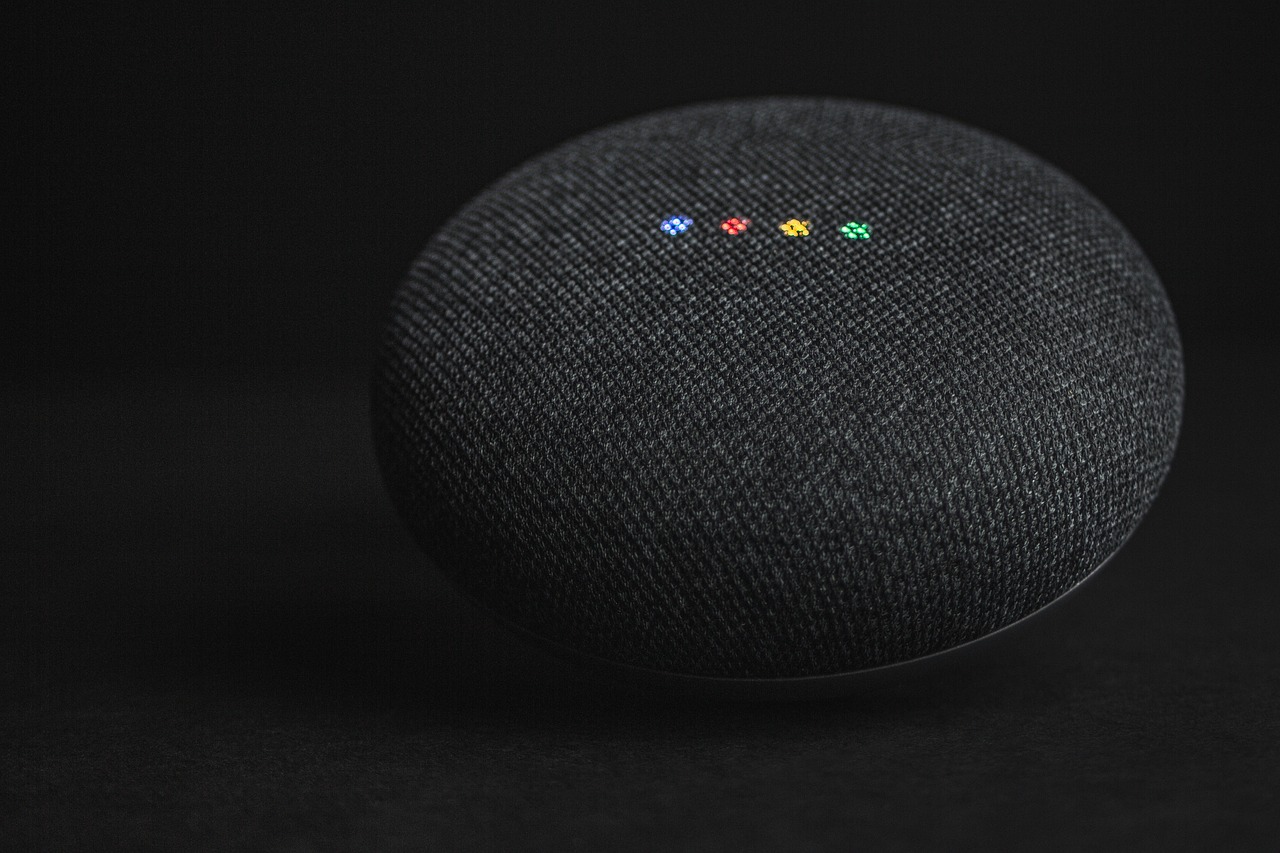
El futuro del control por voz en dispositivos móviles
La tecnología de asistentes virtuales evoluciona constantemente. Google invierte masivamente en inteligencia artificial conversacional, prometiendo experiencias cada vez más naturales e intuitivas. 🚀
Las próximas generaciones de asistentes comprenderán mejor el contexto emocional, mantendrán conversaciones más largas y complejas, y actuarán proactivamente anticipando necesidades sin esperar comandos explícitos.
La integración con realidad aumentada permitirá que el asistente te muestre información visual superpuesta al mundo real. Imagina apuntar tu cámara a un restaurante y que el asistente te muestre reseñas, menú y disponibilidad de mesas instantáneamente.
Activar y dominar el Asistente de Google en tu dispositivo Android abre un mundo de posibilidades para aumentar tu productividad, accesibilidad y comodidad diaria. Desde tareas simples como poner alarmas hasta automatizaciones complejas de hogar inteligente, esta herramienta se adapta a tus necesidades específicas.
La clave está en experimentar con diferentes comandos, personalizar configuraciones según tu estilo de vida y mantener actualizados tanto el sistema operativo como la aplicación de Google. Con práctica regular, interactuar con tu teléfono mediante voz se volverá tan natural como tocar la pantalla.
Recuerda gestionar adecuadamente tu privacidad revisando periódicamente qué datos compartes y eliminando grabaciones innecesarias. El equilibrio entre funcionalidad y privacidad es personal, y Google ofrece herramientas suficientes para que tú decidas ese balance.
Ahora tienes todo el conocimiento necesario para convertirte en usuario experto del Asistente de Google. Comienza con comandos básicos, explora gradualmente funciones avanzadas y descubre cómo esta tecnología puede simplificar significativamente tu vida digital. ¡El futuro del control por voz está en tus manos, o mejor dicho, en tu voz! 🎤
